Mac BooK電腦無線投屏到小米電視
2023-04-23 17:45:39
無線投屏
679
Mac BooK電腦無線投屏到小米電視
MacBooK電腦無線投屏到小米電視是一件非常容易的事,然而在實際的應用過程中,我們需要根據家里購買的小米電視機是否支持【屏幕鏡像】投屏協議來選擇。
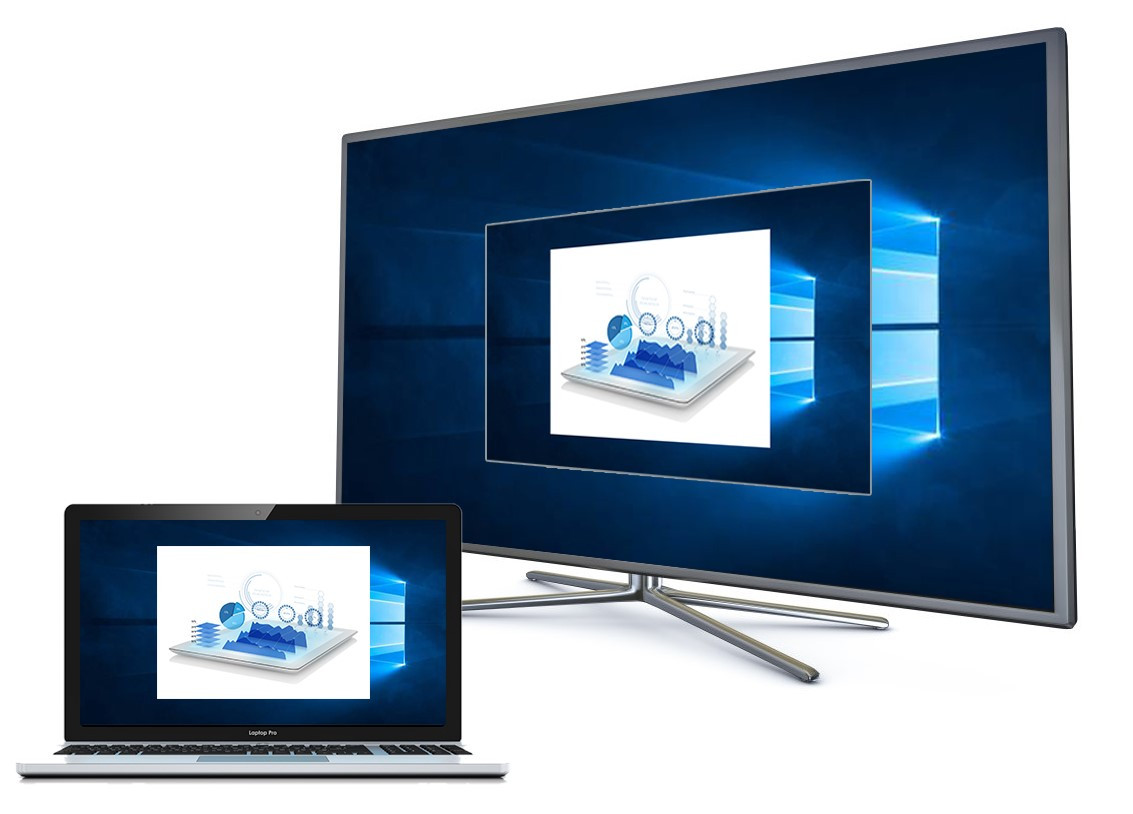
小米電視支持【屏幕鏡像】投屏功能
假如我們家里的小米電視機型號是支持【屏幕鏡像】投屏的,可以直接使用Mac電腦自帶的AirPlay協議投屏(鏡像投屏)。
具體步驟:
1、使用電視遙控器-----打開小米電視,首頁點擊遙控器菜單鍵,找到快速投屏,開啟該功能;
2、確保MacBook電腦與投屏的小米電視機在同一個網絡;
3、打開MacBook電腦右上角“隔空播放”;
4、選擇投屏客廳電視機,開始鏡像投屏。

小米電視不支持投屏功能
假如我們在小米電視機菜單頁面沒有找到“快速投屏”功能,我們可以在電視機或MacBooK上下載投屏軟件-----小米應用商店提供電視投屏助手……
當然若我們是在會議室、多媒體教室等專業場景中應用,投屏軟件可能滿足不了需要,此時我們可以選擇Awind奇機無線投屏器來輔助。只需要將投屏器主機與小米電視機連接,將投屏器發射器插在MacBook上,按鍵投屏或者使用MacBooK自帶的【屏幕鏡像】功能投屏。
溫馨提示:Awind奇機投屏器與小米電視機連接之后,大屏幕上會有個投屏碼,需要手動輸入投屏碼,確保不會誤投屏。