手機投屏Win7電腦,圖片教程,包教包會
2020-11-12 19:19:23
admin
2168
手機投屏Win7電腦,圖片教程,包教包會
申明:本教程僅支持安卓手機無線投屏在Win7電腦上。效果與手機投屏到支持Miracast投屏協議的Win8/10電腦差不多。個人玩玩就好,如果是在正式的商務場合,建議還是采用專業無線投屏器來完成手機與電腦的無線投屏。
投屏條件:手機和電腦在同一個局域網。一般電腦插上網線連接路由器,手機連接路由器的WIFI即可。
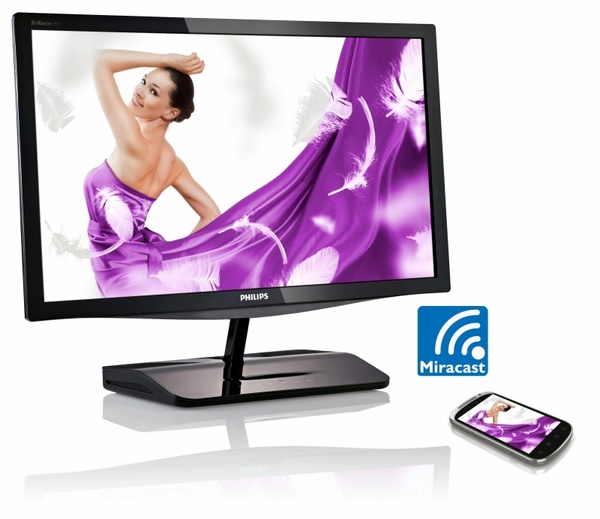
手機無線投屏到Win7電腦圖片教程——電腦端設置
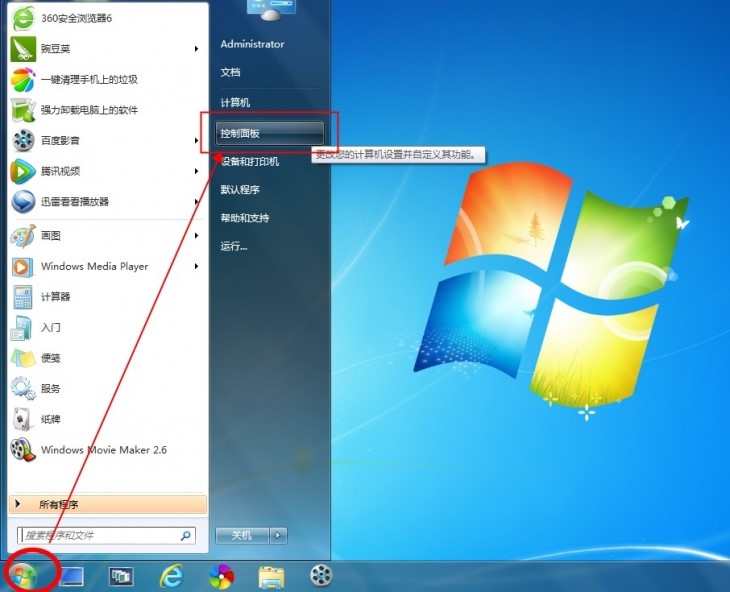
1、點擊電腦上開始進入控制面板
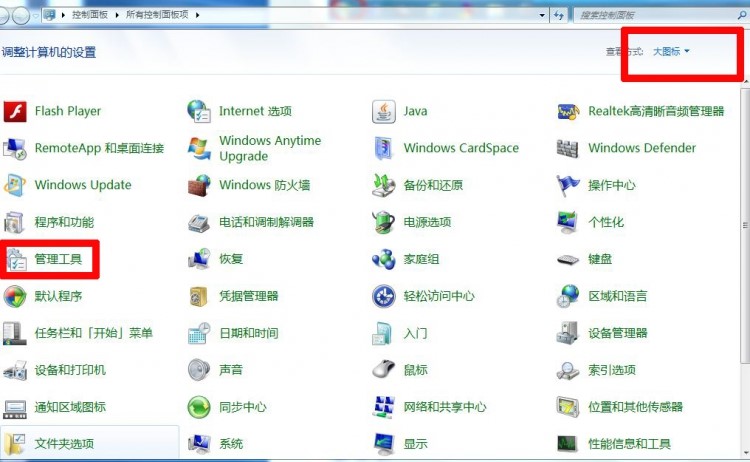
2、查看方式選擇大圖標然后雙擊管理面板
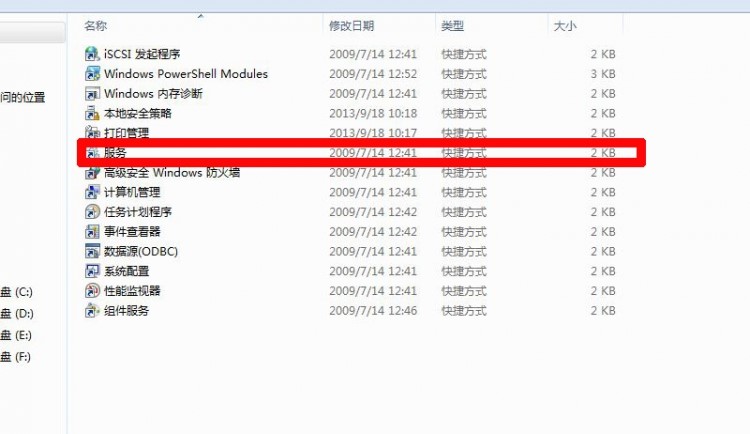
3、雙擊服務圖標
4、找到“SSDPDiscovery”然后雙擊
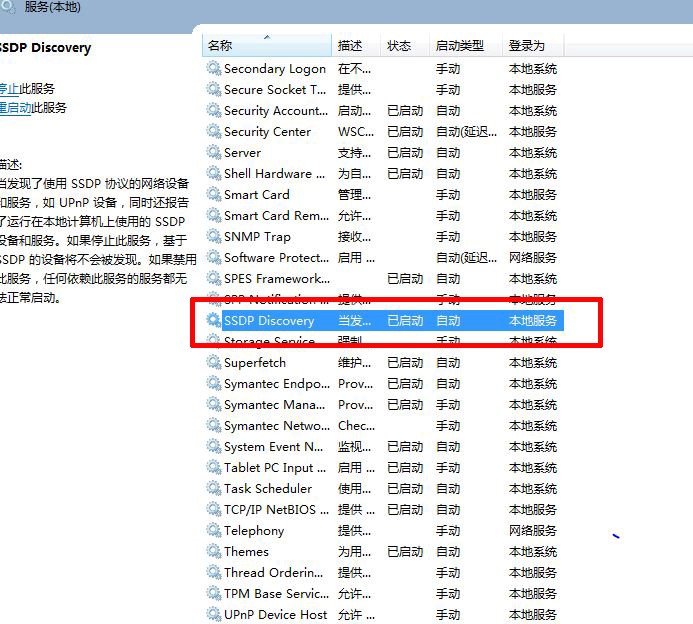
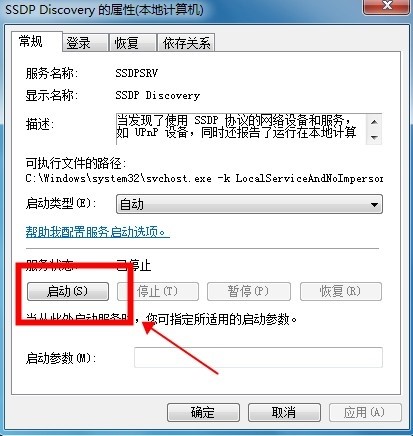
5、在啟動類型里面選擇自動,點應用,再點擊啟動
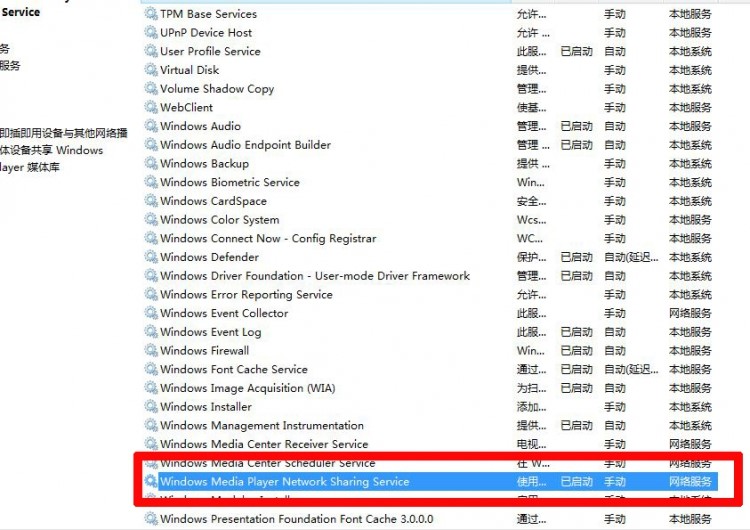
6、繼續再服務里面找到“WindowsMediaPlayerNetworkSharingService"雙擊進入
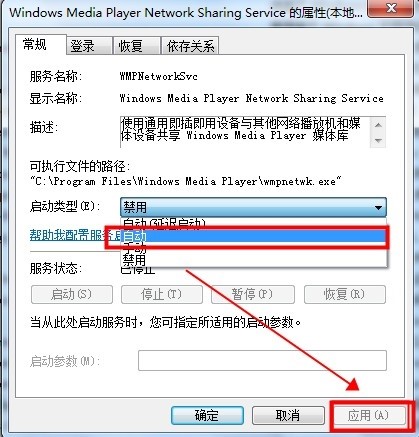
7、在啟動類型里面選擇自動,點應用,再點擊啟動
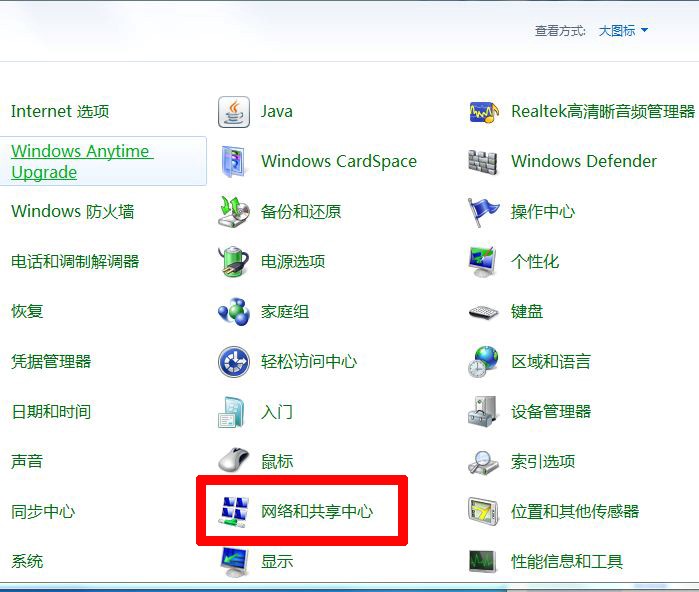
8、再到控制面板選擇網絡和共享中心
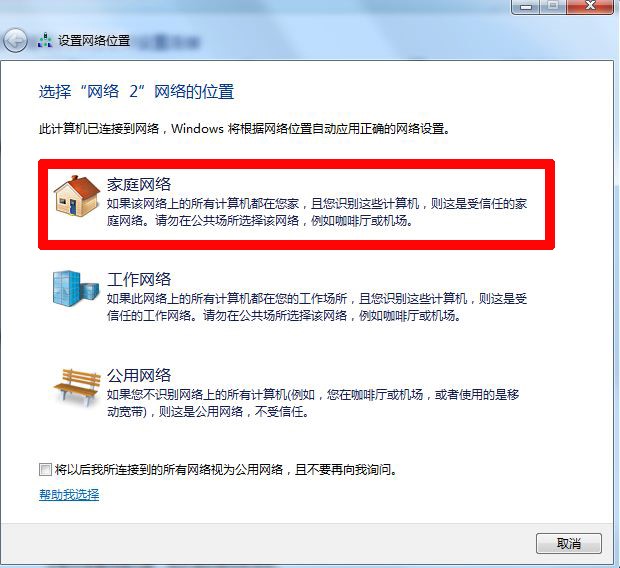
9、把網絡改成家庭網絡,在點擊查看或更改家庭組設置,在選擇媒體流選項中把華為盒子設置成允許
10、如圖,把勾全部點上,保存修改。此時DLNA媒體服務器設置完畢。

至此,Win7電腦端設置完畢。
打開安卓手機——找到無線投屏——此時若手機和電腦在同一個局域網,是可以搜索到電腦設備的——手機投屏電腦。